
📨 Шаблоны сообщений
Раздел: Настройки компании → Шаблоны сообщений
Назначение: тексты, которые AI отправляет кандидатам в типовых сценариях.
📌 Когда используются шаблоны
Шаблоны применяются в автоматических сообщениях от имени AI в следующих кейсах:
Ожидаем решения менеджера — после заполнения анкеты/скрининга, пока ждём подтверждения от менеджера.
Кандидат одобрен — уведомление об одобрении и переходе на следующий этап.
Менеджер отказал кандидату — отказ по решению менеджера.
Не подходит по требованиям (авто‑отказ) — автоматический отказ при несоответствии стоп‑факторам/обязательным критериям.
Примечание: изменения шаблонов и настроек по умолчанию применяются только к новым чатам. В уже созданных чатах текст остаётся без изменений.
🧭 Навигация по вкладкам
Вверху страницы находятся вкладки типов сообщений: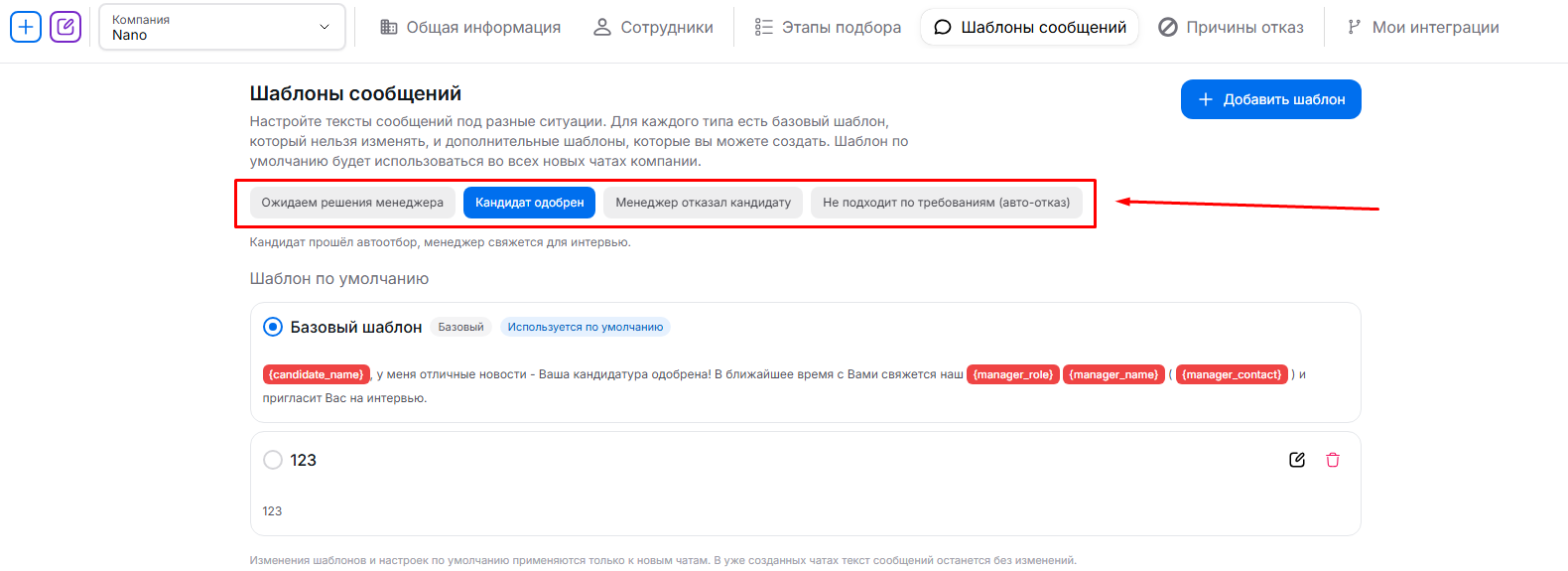
Каждая вкладка содержит:
блок «Базовый шаблон»,
список ваших дополнительных шаблонов (можно редактировать/удалять).
➕ Как создать новый шаблон
Перейдите во вкладку нужного этапа.
Нажмите «Добавить шаблон».
Заполните поля:
Название (для внутреннего различения),
Текст сообщения (будет отправляться кандидату).
Сохраните и выберите его актуальным, если хотиет начать сразу использовать для новых кандидатов.
Подстановки (переменные)
Доступные переменные зависят от типа: например, {candidate_name}, {manager_name}, {manager_role}, {manager_contact}.
Список доступных переменных отображается в подсказке над полем ввода (он может отличаться для разных типов сообщений).
🖊️ Редактирование и удаление
Нажмите значок ✏️ рядом с шаблоном, внесите правки, сохраните.
Для удаления нажмите значок 🗑️.
Изменение шаблона не меняет тексты в уже созданных чатах — обновления применяются только к новым.